
افتح محوّل الصور تعرّف على المحوّل
ما الذي يفعله المحوّل؟
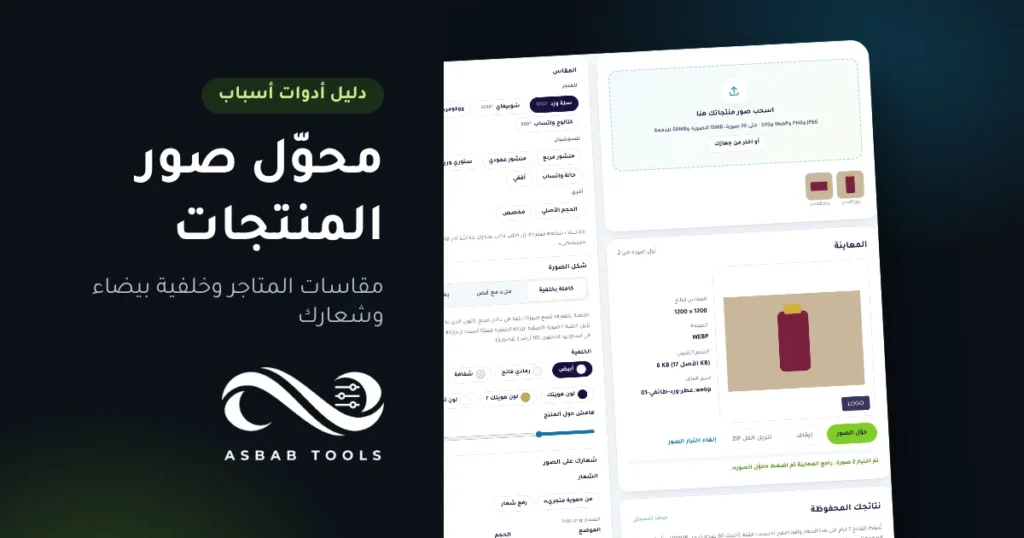
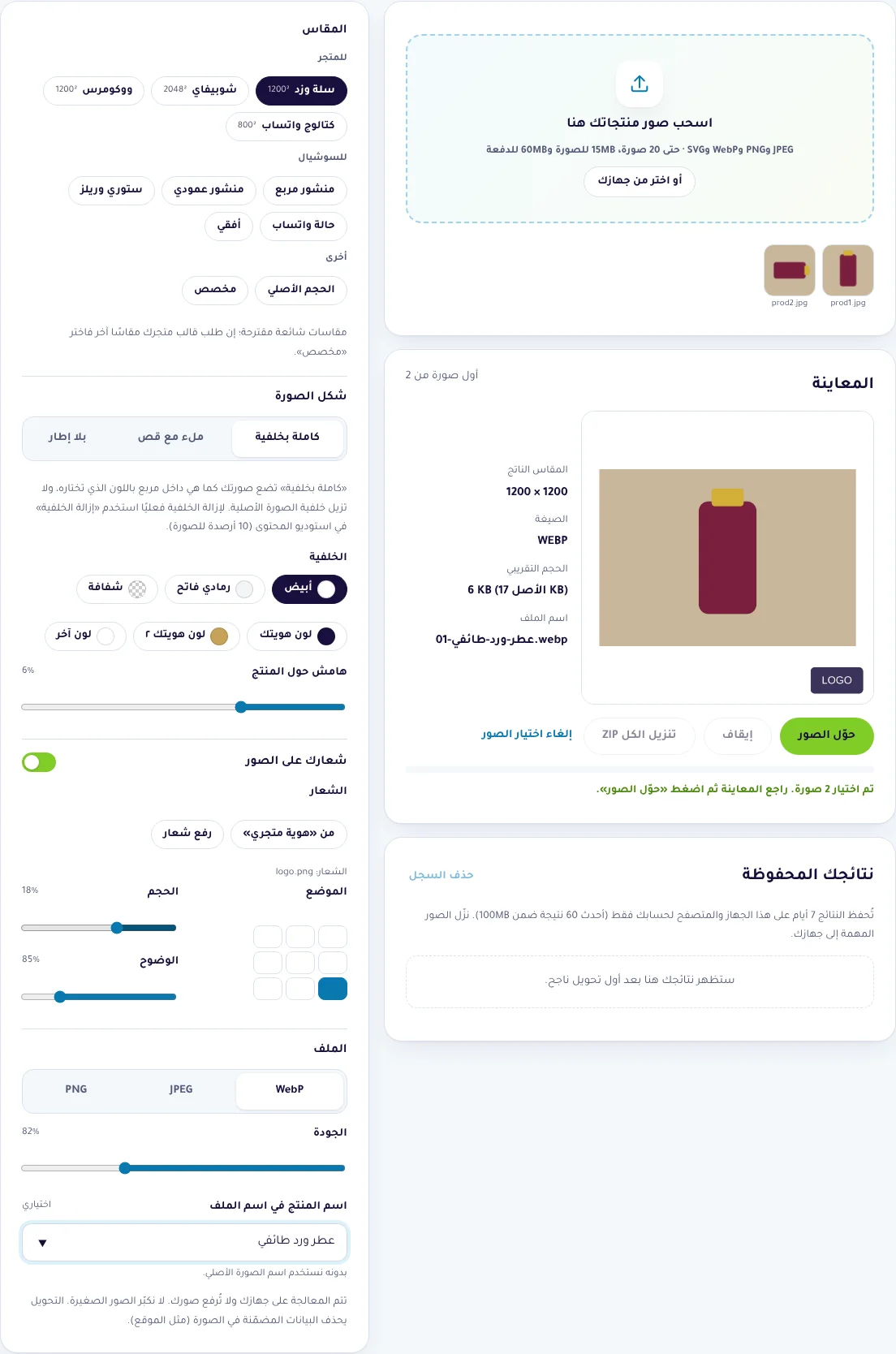
- يضبط مقاس الصور على مقاسات جاهزة للمتاجر (سلة وزد وشوبيفاي وووكومرس وكتالوج واتساب) وللسوشيال (منشور مربع أو عمودي، ستوري وريلز، حالة واتساب، أفقي)، أو مقاس تختاره.
- يضع المنتج كاملًا في إطار بخلفية بيضاء أو بلون هويتك، مع هامش مريح حوله، فتتناسق صفحة منتجاتك.
- يضيف شعارك كعلامة مائية اختيارية، بالموضع والحجم والوضوح الذي تحدده.
- يحوّل الصيغة إلى WebP أو JPEG أو PNG ويضغط الحجم، ويسمّي الملفات باسم المنتج.
- يعرض معاينة قبل التحويل، ثم تنزّل الصور منفردة أو في ملف ZIP واحد.
ابدأ في دقيقة
- سجّل الدخول بحساب مجاني في أدوات أسباب (بالبريد أو Google).
- افتح «محوّل الصور» من القائمة الجانبية، ثم اسحب صورك إلى المساحة المخصصة أو اضغط «أو اختر من جهازك». تقبل الأداة JPEG وPNG وWebP وSVG البسيطة، حتى 20 صورة في الدفعة، و15 ميغابايت للصورة الواحدة.
- اختر الإعدادات من اللوحة الجانبية، وراقب المعاينة: تعرض أول صورة بالإعدادات الحالية مع المقاس الناتج والحجم التقريبي واسم الملف.
- اضغط «حوّل الصور»، ثم نزّل النتائج.
المقاس
اختر مقاسًا جاهزًا حسب المكان الذي ستُستخدم فيه الصورة. مقاسات المتاجر مربعة لتتناسق صفحة المنتجات؛ ومقاسات السوشيال تناسب المنشور والستوري وحالة واتساب. هذه مقاسات شائعة مقترحة؛ إن طلب قالب متجرك مقاسًا آخر فاختر «مخصص» واكتب العرض والارتفاع، أو اختر «الحجم الأصلي» لتحويل الصيغة وضغط الحجم دون تغيير الأبعاد.
لا تكبّر الأداة الصور الصغيرة، لأن التكبير يُفقدها الوضوح. إن كانت صورتك أصغر من المقاس المطلوب، ستبقى بحجمها داخل الإطار.
شكل الصورة والخلفية
- كاملة بخلفية: يظهر المنتج كاملًا داخل المقاس، وتُملأ المساحة الباقية بلون الخلفية. اختر أبيض أو رماديًا فاتحًا أو لون هويتك (يظهر تلقائيًا إن حفظته في «هوية متجري») أو أي لون آخر، وحدّد الهامش حول المنتج.
- ملء مع قص: تملأ الصورة المقاس كاملًا وتُقص الأطراف الزائدة. مناسب لصور المشاهد والمنشورات.
- بلا إطار: تُصغَّر الصورة لتدخل في المقاس دون إضافة خلفية.
انتبه: «كاملة بخلفية» تضع صورتك كما هي داخل إطار ملوّن، ولا تزيل خلفية الصورة الأصلية. لإزالة الخلفية فعليًا استخدم «إزالة الخلفية» في استوديو المحتوى.
شعارك على الصور
فعّل «شعارك على الصور»، ثم اختر شعار «هوية متجري» أو ارفع شعارًا (يفضّل PNG بخلفية شفافة). حدّد موضعه في إحدى الزوايا أو الوسط، وحجمه نسبةً لعرض الصورة، ووضوحه. يظهر الشعار في المعاينة قبل التحويل.
الصيغة والجودة واسم الملف
- WebP الخيار المقترح للمتاجر والمواقع: أصغر حجمًا بجودة قريبة، فتفتح الصفحات أسرع.
- JPEG لمنصات لا تقبل WebP، وPNG عند الحاجة إلى شفافية أو حواف دقيقة.
- الجودة بين 80 و85% مناسبة لأغلب الصور.
- اكتب اسم المنتج ليصبح اسم الملف (مثل: عطر-ورد-طائفي-01.webp)، أو اختره من قائمة منتجات «متجري». بدونه يُستخدم اسم الصورة الأصلي.
النتائج والحفظ
تظهر كل نتيجة في «نتائجك المحفوظة» مع مقاسها وحجمها ونسبة التوفير. تُحفظ النتائج على هذا الجهاز والمتصفح لحسابك فقط لمدة 7 أيام (أحدث 60 نتيجة ضمن 100 ميغابايت)، ويمكنك تنزيلها منفردة أو جميعها في ملف ZIP. نزّل الصور المهمة إلى جهازك؛ تنظيف المتصفح يمسح السجل.
الحد المجاني والخصوصية
المحوّل مجاني بحساب، بحد 30 صورة شهريًا يتجدد تلقائيًا بداية كل شهر، ويحتسب الصورة عند نجاح تحويلها فقط. المعالجة كاملة داخل متصفحك ولا تُرفع صورك إلى خوادمنا؛ نسجّل فقط عدد الصور المحوّلة. التحويل يحذف البيانات المضمّنة في الصورة مثل الموقع الجغرافي.
أسئلة شائعة
ما أفضل مقاس لصور المنتجات في المتجر؟
صورة مربعة بخلفية بيضاء أو فاتحة، بعرض 1200 إلى 2048 بكسل، تعمل جيدًا في أغلب المتاجر. راجع إعدادات قالب متجرك إن كان يطلب مقاسًا محددًا.
هل يزيل المحوّل خلفية الصورة؟
لا. المحوّل يضع الصورة داخل إطار بخلفية موحّدة. إزالة الخلفية بالذكاء الاصطناعي متاحة في استوديو المحتوى بـ10 أرصدة للصورة.
هل تُستهلك أرصدة الذكاء الاصطناعي في المحوّل؟
لا. المحوّل مستقل بحده المجاني الشهري، ولا يخصم من رصيد الاشتراك.